 Công Ty Hóa Chất Hanimex HANIMEX Chemical
Phần Mềm Hướng Dẫn Cách Tối Ưu Hóa Win 10
Trong quá trình sử dụng máy tính Windows 10 ở PC & Laptop, chắc chắn đến một lúc nào đó máy tính của bạn sẽ có dấu hiệu chạy chậm và ì ạch mà có khá nhiều nguyên nhân dẫn đến hiện trạng này. Bạn đang tìm giải pháp tăng tốc Win 10 toàn diện để sử dụng máy tính được “mượt” hơn? Bạn muốn cải thiện thiện tốc độ, hiệu suất máy tính Win 10 nhanh hơn nữa để thực hiện một số tác vụ nặng?
Nếu thế! Hãy áp dụng những biện pháp mình giới thiệu trong bài viết này sẽ giúp ích được cho bạn đấy. Hơn nữa, một số tinh chỉnh nhỏ còn giúp máy tính khởi động nhanh hơn so với bình thường.
Hướng dẫn 10 thủ thuật giúp tối ưu hóa Win 10
1. Sử dụng toàn bộ các luồng xử lý của CPU
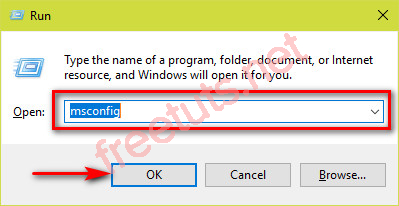
Bước 1: Mở hộp thoại Run trên Windows bằng cách gõ tổ hợp phím Windows Key + R.
Tại hộp thoại Run các bạn gõ msconfig (Microsoft System Configuration Utility) rồi nhấn Enter để mở thiết lập hệ thống.
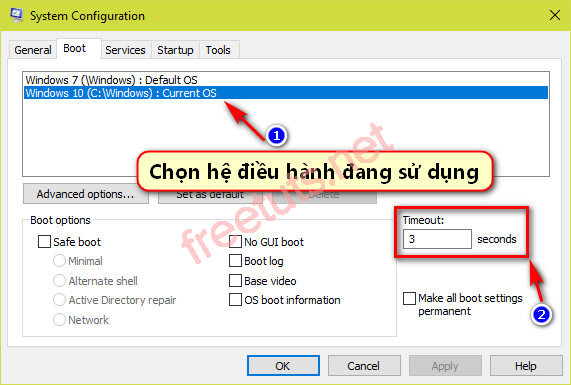
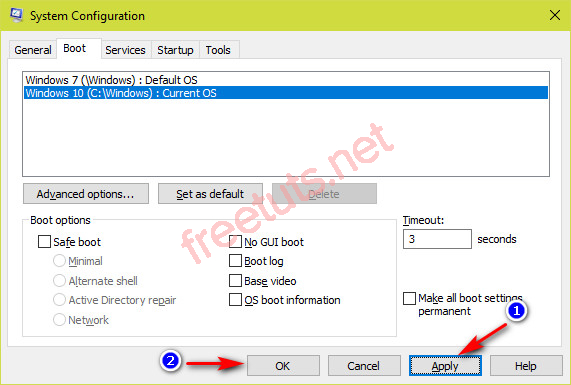
Bước 2: Tại hộp thoại MSConfig hiện ra các bạn chọn vào thẻ Boot. Sau đó chọn hệ điều hành bạn đang sử dụng. Tiếp theo chỉnh Timeout: giá trị bằng 3 (seconds).
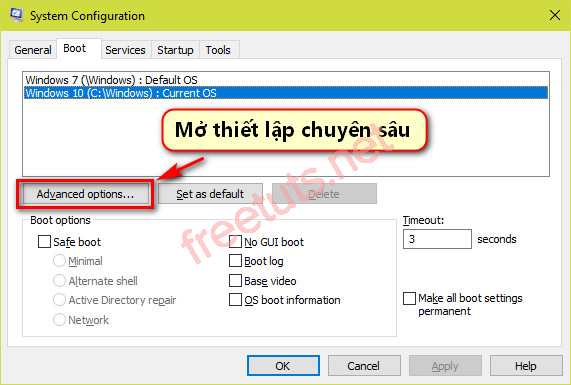
Bước 3: Tiếp tục chọn Advanced options… để mở thiết lập chuyên sâu.
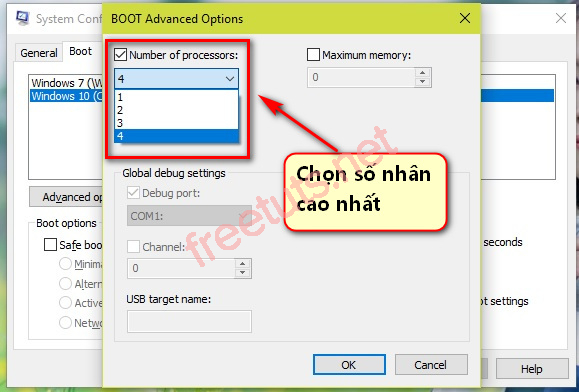
Bước 4: Tích dấu vào ô kiểm Number of process sau đó đẩy tùy chọn xuống chọn luồng xử lý, các bạn chọn luồng xử lý cao nhất. Sau đó nhấn OK để chấp nhận thay đổi.
Bước 5: Quay trở lại màn hình MSConfig các bạn chọn Apply sau đó chọn tiếp OK để thoát khỏi thiết lập hệ thống.
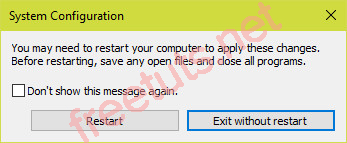
Bước 6: Hộp thoại nhỏ hiện lên, các bạn có thể khởi động lại máy tính để thiết lập các thay đổi bằng cách nhấn vào nút Restart.
2. Thay đổi kiểu hiển thị CPU
Các bạn có thể thay đổi kiểu hiển thị số luồng xử lý của CPU bằng cách sau:
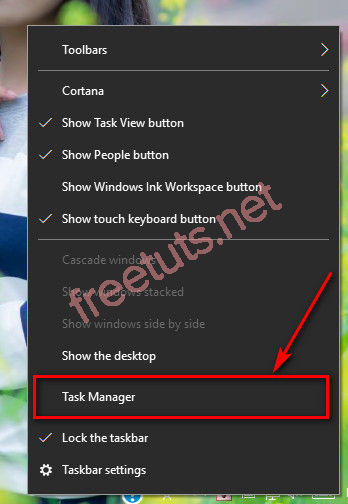
Bước 1: Mở Windows Task Manager (Trình Quản Lý Tác Vụ) bằng tổ hợp phím Ctrl + Shift + Esc hoặc phải chuột vào thanh Taskbar chọn Task Manager hoặc sử dụng tổ hợp phím Ctrl + Alt + Del sau đó chọn Start Task Manager.
Bước 2: Chọn thẻ Performance sau đó chọn CPU.
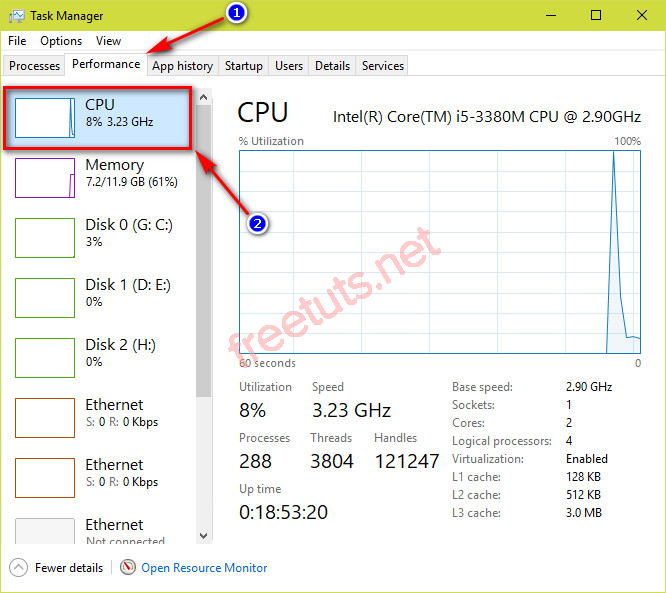
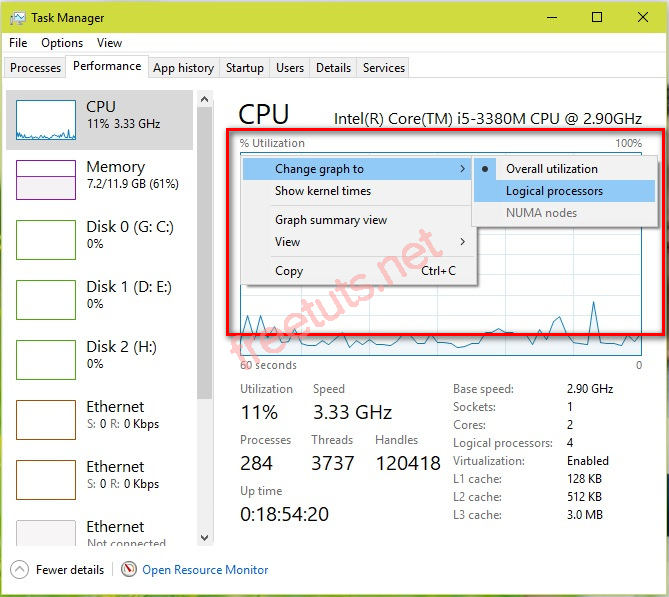
Bước 3: Tại đồ thị hiển thị xung nhịp của CPU các bạn click phải chuột vào đồ thị chọn Change graph to sau đó chọn Logical Processors.
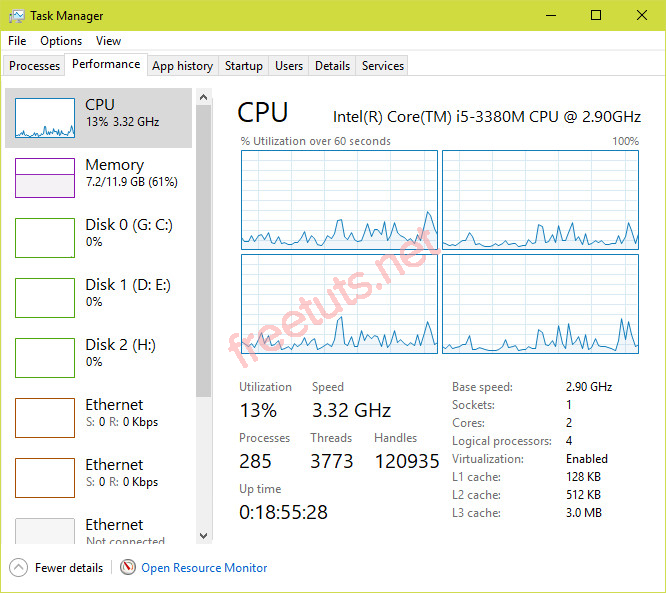
Vậy là đồ thị hiển thị xung nhịp sẽ hiển thị các luồng xử lý đang chạy.
3. Bật lại chế độ ngủ đông của hệ thống
Thông thường sau khi cài đặt Windows xong thì một số phiên bản Windows sẽ tắt chế độ ngủ đông cho máy tính làm tiết kiệm dung lượng trên ổ cứng, các bạn có thể bật lại theo các cách như sau.
Lợi ích: Nhanh chóng trở lại các phiên đang làm việc.
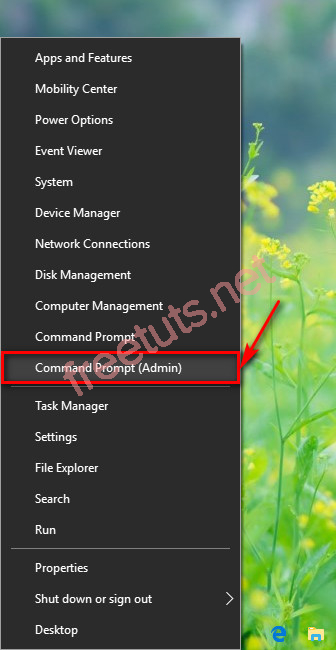
Bước 1: Bật Command Prompt với quyền quản trị (Admin) bằng cách phải chuột vào nút Start chọn Command Prompt (Admin) để khởi chạy CMD với quyền quản trị viên.
Bước 2: Thực hiện câu lệnh sau để bật lại chế độ ngủ đông [Hibernate] của hệ thống:
powercfg - h on
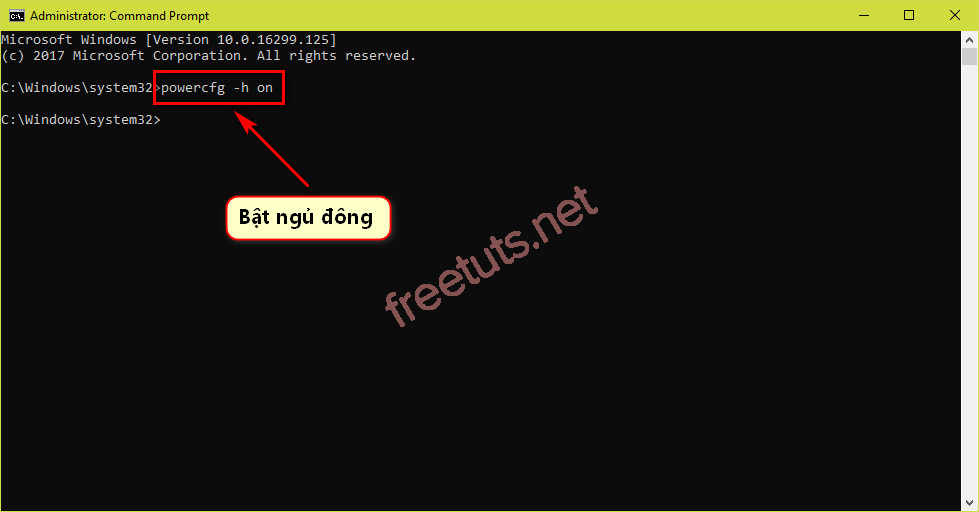
Để tắt bỏ chạy câu lệnh: powercfg -h off
Vậy là bạn đã có thể kích hoạt được chế độ ngủ đông cho máy tính của mình.
4. Tắt hiệu ứng chuyển động và Set RAM ảo cho hệ thống
Các hiệu ứng chuyển động các bạn có thể tắt để không còn các hiệu ứng trễ trên hệ thống
Thông thường RAM vật lý của các bạn hiện đang sử dụng có thể sẽ không đủ để chạy nhiều ứng dụng, hiện tượng Low Memory thường xuyên xuất hiện làm ứng dụng bị ngừng đột ngột, ngay khi đó các bạn phải thiết lập RAM ảo cho máy tính (RAM ảo được lấy từ ổ cứng) để tránh được hiện tượng tràn RAM khi xử lý ứng dụng nặng.
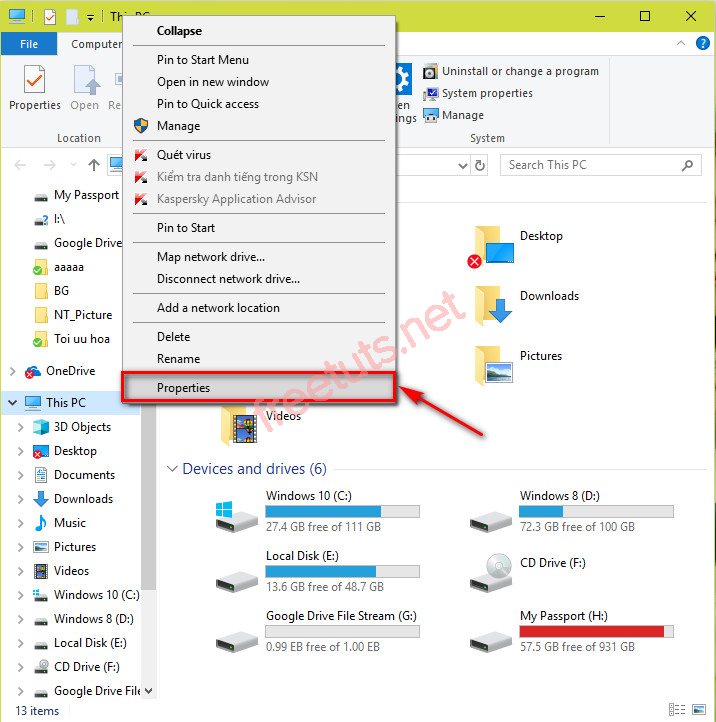
Bước 1: Mở This PC, phải chuột chọn Properties để mở thuộc tính hệ thống.
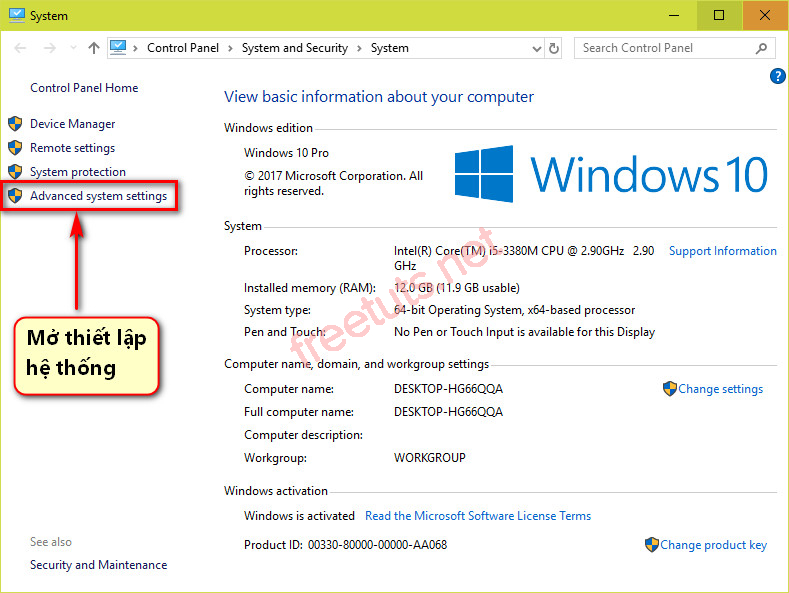
Bước 2: Tại Thuộc tính hệ thống các bạn chọn Advanced system settings để mở thiết lập chuyên sâu.
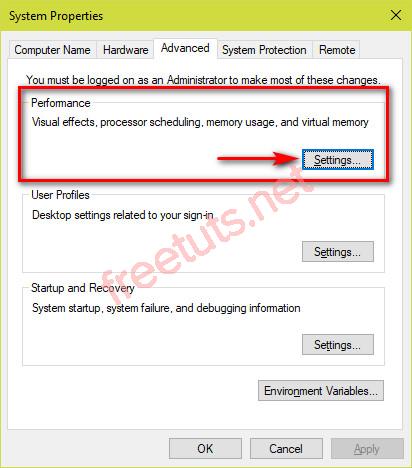
Bước 3: Tại thẻ Performance (Hiệu suất) các bạn chọn Settings.
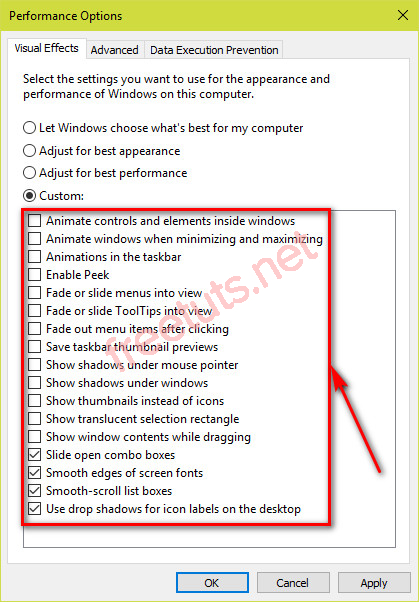
Bước 4: Tại thẻ Visual Effects các bạn tiến hành thiết lập tắt các hiệu ứng chuyển động theo hình dưới.
Bước 5: Chuyển qua thẻ Advanced các bạn chon Change để thay đổi RAM ảo cho hệ thống.
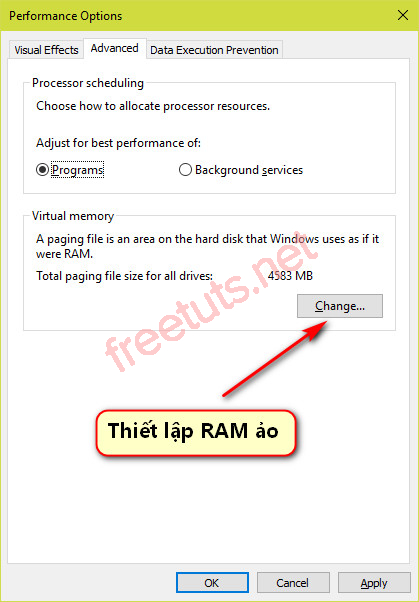
Bước 6: Bỏ tích dấu tại ô kiểm Automatically manage paging file size for all drives.
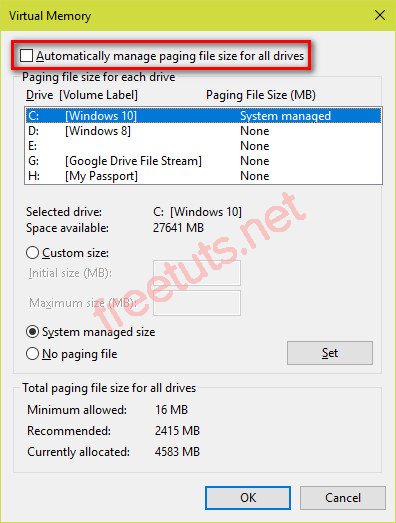
Bước 7: Tiến hành chọn ổ hệ điều hành Windows 10 các bạn đang chạy sau đó chọn phần Custom Size để thay đổi dung lượng RAM ảo.
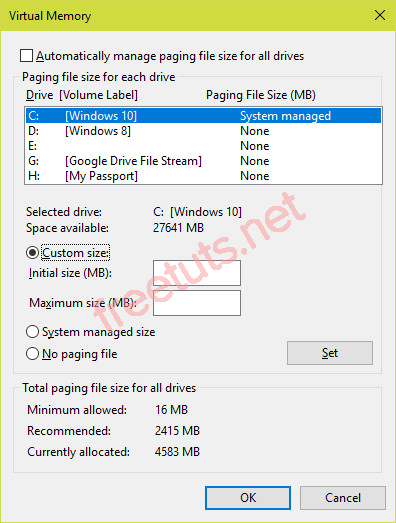
Bước 8: Tại phần Intial size (MB) các bạn điền số RAM vật lý các bạn đang sử dụng. (Ví dụ: Mình đang sử dụng RAM 12GB thì mình sẽ điền là 12288).
Bước 9: Tại phần Maximum size (MB) các bạn điền số RAM các bạn muốn tăng lên trong quá trình sử dụng (Thông thường sẽ gấp 2 lần so với số RAM vật lý).

Bước 10: Chọn Set để xác nhận thiết lập RAM ảo. Sau đó chọn OK để thoát thiết lập RAM ảo.
Bước 11: Các bạn sẽ phải khởi động lại máy tính để quá trình đặt RAM ảo hoàn tất.
5. Xóa tệp tin tạm của hệ thống
Bước 1: Mở hộp thoại Run trên Windows bằng cách gõ tổ hợp phím Windows Key + R.
Bước 2: Tại hộp thoại Run các bạn gõ %temp% (Temporary) rồi nhấn Enter để mở thư mục chứa các tệp tin tạm của hệ thống.
Bước 3: Các bạn chọn tất cả các tệp tin bằng tổ hợp phím Ctrl + A sau đó chọn Delete để xóa bỏ khỏi hệ thống.
6. Tắt các ứng dụng chạy nền, các gợi ý cài đặt ứng dụng trên Store trên hệ thống
Bước 1: Các bạn mở Start chọn mục Setting (hoặc có thể nhấn tổ hợp phím Windows Key + I) để mở nhanh hộp thoại cài đặt.
Bước 2: Chọn Privacy.
Bước 3: Tại thẻ General các bạn tắt hết các chức năng như hình dưới.
Bước 4: Tiếp tục chuyển qua thẻ Background apps các bạn tắt tiếp mục Let apps run in background.
Vậy là các bạn đã tắt được các ứng dụng chạy ngầm và các gợi ý từ cửa hàng Store trên Windows 10.
7. Tắt Windows Defender nếu sử dụng phần mềm diệt Virus bên thứ ba
Các bạn vẫn có thể sử dụng Windows Defender chạy song song với phần mềm diệt Virus bên thứ ba, nhưng một số khi phần mềm này tự động chạy gây nên lỗi Full Disk đối với một số máy tính, các bạn có thể tắt nó đi nếu không cần sử dụng tới bằng các cách như sau.
Bước 1: Mở hộp thoại Run trên Windows bằng cách gõ tổ hợp phím Windows Key + R.
Bước 2: Tại hộp thoại Run các bạn gõ gpedit.msc (Group Policy Editor) rồi nhấn Enter.
Bước 3: Tại cửa sổ Group Policy Editor các bạn truy cập theo đường dẫn như sau để mở thiết lập Windows Defender.
Đường dẫn: Computer Configuration/Administrative Templates/Windows Components/Windows Defender Antivirus/
Bước 4: Tại cửa sổ thiết lập Windows Defender các bạn click đúp chuột vào mục Turn off Windows Defender Antivirus.
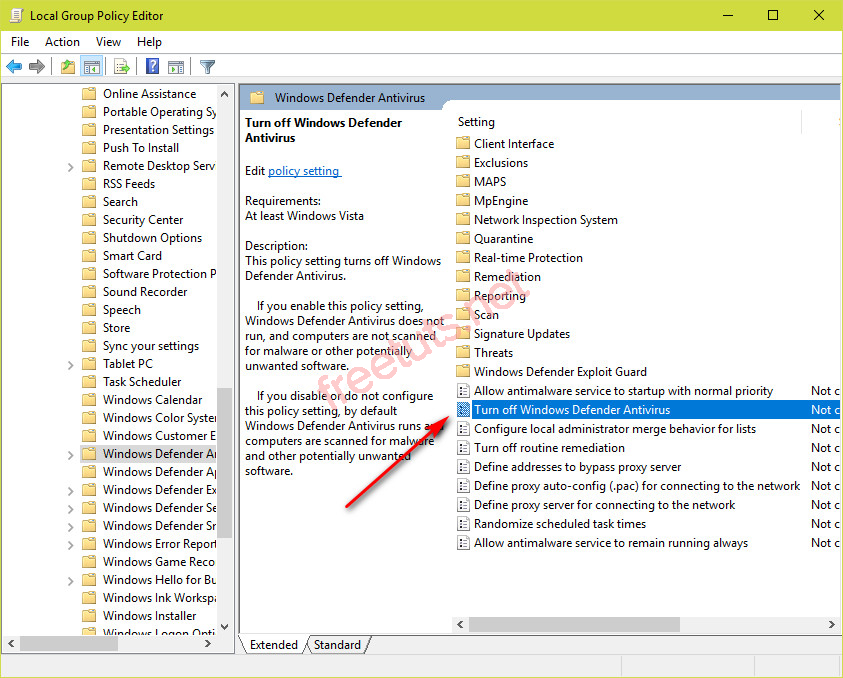
Bước 5: Chọn Enable nếu muốn tắt sau đó chọn Apply và chọn OK để thoát hộp thoại và tắt Windows Defender.
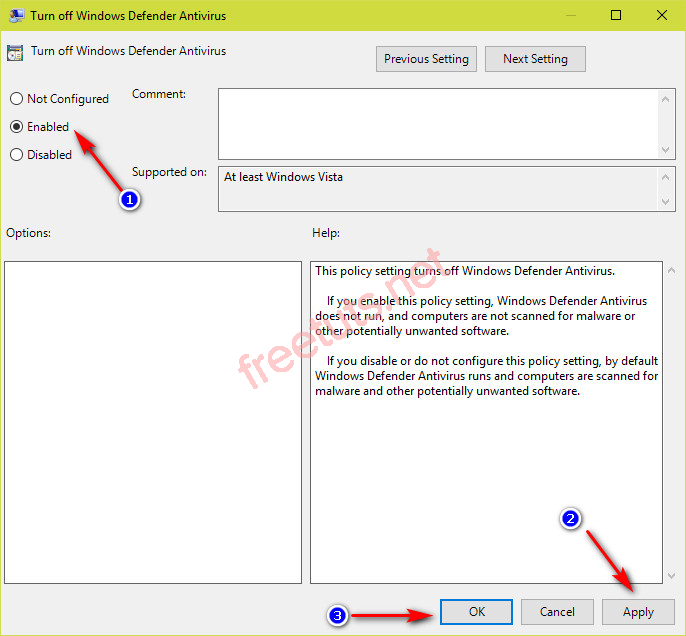
Lưu ý: Sau này khi các bạn muốn bật lên thì vào lại đường dẫn trên mở thiết lập trong Turn off Windows Defender Antivirus sau đó tích dấu vào Disable chọn Apply và OK để kích hoạt lại nhé.
Sau khi các bạn thay đổi lựa chọn, hãy khỏi động lại máy tính của các bạn để hoàn tất thiết lập.
8. Tắt các Dịch vụ không sử dụng đến
Bước 1: Mở Control Panel trên màn hình máy tính, hoặc có thể tìm trong Start Menu với từ khóa Control Panel.
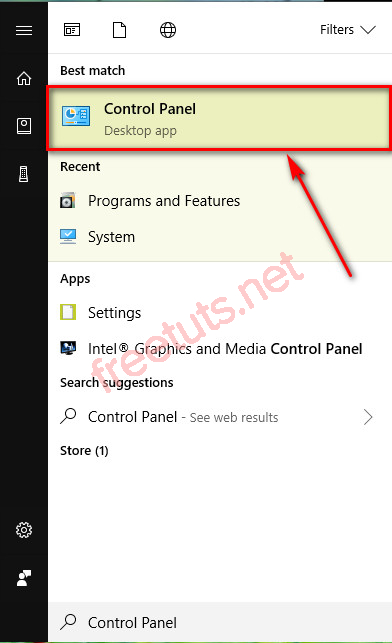
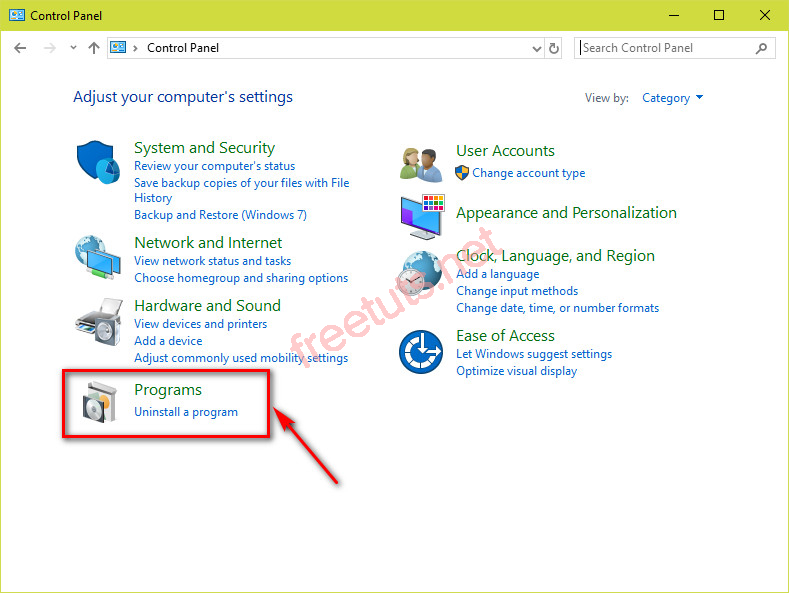
Bước 2: Mở cài đặt chương trình (Program).
Bước 3: Chọn Turn Windows Features on or off.
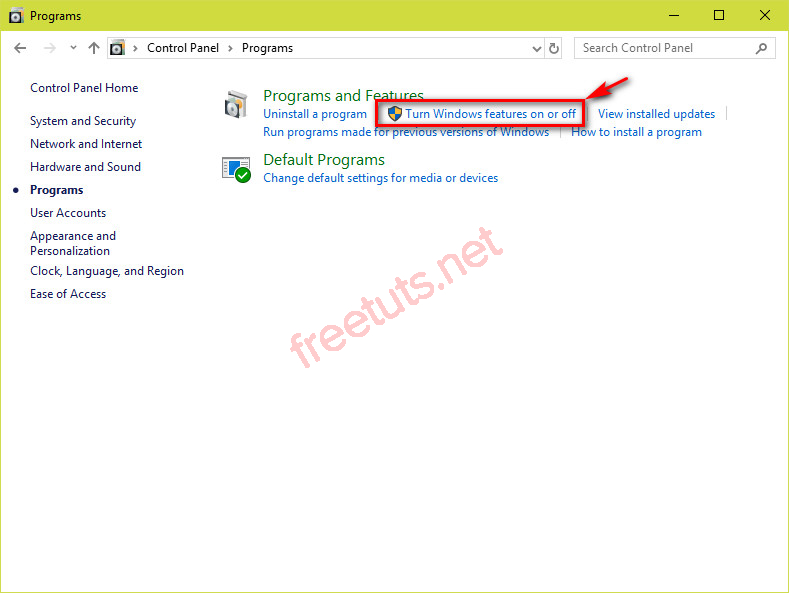
Bước 4: Tắt tất cả ngoại trừ .NET Framework 3.5 và .NET Framework 4.7, bạn nào cần in ấn thì để lại mục Print and Document Services.
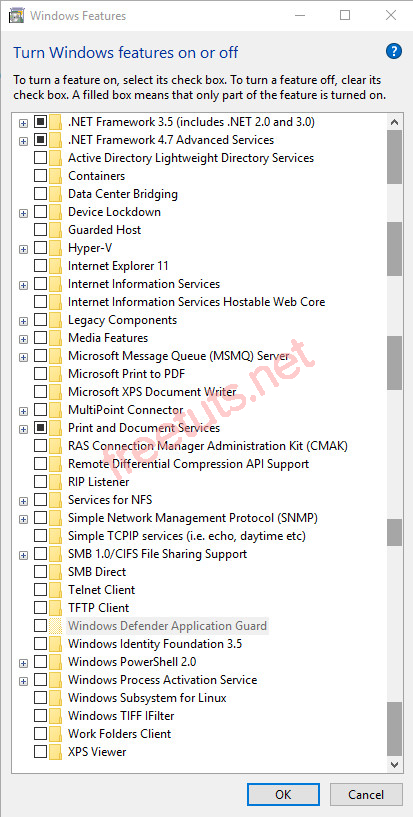
Bước 5: Chọn OK để xác nhận tắt và khởi động lại máy tính để áp dụng thay đổi.
9. Không ghim nhiều các ứng dụng lên thanh tác vụ
Các bạn chỉ nên ghim những ứng dụng thật cần thiết và thường xuyên sử dụng lên thanh tác vụ của hệ thống, không nên quá lạm dụng ghim lên thanh tác vụ.

10. Tăng hiệu suất cho laptop
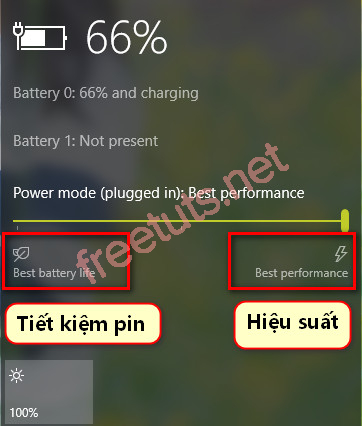
Từ phiên bản Windows 10 Version 1709 trở lên các bạn tích dấu vào cục pin đang chạy dưới thanh tác vụ.

Tại đây các bạn kéo sang bên phải để thay đổi chế độ hiệu suất cao cho máy tính (Best performance), nếu bạn có việc phải sử dụng đến pin nhiều hơn trong khi không mang theo sạc pin các bạn có thể kéo về bên trái (Best battery life) .
Trên đây là tất cả những lời khuyên và thủ thuật có thể giúp tăng tốc cho một hệ thống Windows 10. Hy vọng rằng với một số bước trên, Windows 10 của bạn đã khởi động và chạy nhanh hơn so với lúc trước.
Hãy chia sẻ với chúng tôi mẹo nào hữu ích nhất với bạn trong phần bình luận bên dưới. Ngoài ra, nếu bạn biết thêm bất kỳ mẹo nào khác, chúng tôi cũng rất muốn lắng nghe ý kiến của bạn. Bên cạnh đó cũng còn rất nhiều địa chỉ uy tín khác mà các bạn có thể tự mình tìm hiểu và tham khảo.
Chúc các bạn thành công!
tag chơi game vô mã 64bit việt imei bàn phím creator 2019 pro cá 2018 cortana
